

MediaHarborは、クラウド/オンプレミスのいずれの環境でも、インストーラーを利用して手軽に構築できるマルチビューサービスです。LicenseManagerでポイントを購入すれば、すぐに利用を開始できます。
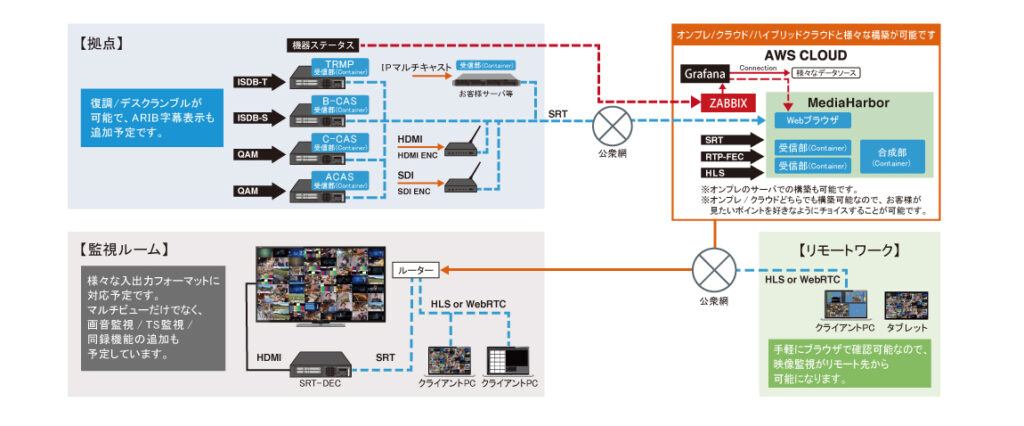
IPストリームはもちろん、トラフィック・シム製ユニットと組み合わせることで、ISDB-T/ISDB-S/QAM/SDI などの入力にも対応します。さらに、B-CAS/C-CAS/TRMP/ACAS などのデスクランブルも可能です。
従来の大型TVによるモニタリングに加え、PCやモバイル端末での HLS/WebRTC 視聴にも対応しているため、自宅はもちろん外出先からでもマルチビュー画面を確認できます。任意の映像・音声の切り替えや拡大表示など、運用に便利な機能を備えています。
そのほかにも、フリーズ/ブラックアウト/無音の画音監視、SCTE-35解析、TS監視(TSアナライザー HACOBE 相当)、巡回監視をライセンスオプションとして用意しています。入力信号断・入力信号低帯域の入力監視は、基本機能として追加費用なしでご利用いただけます。
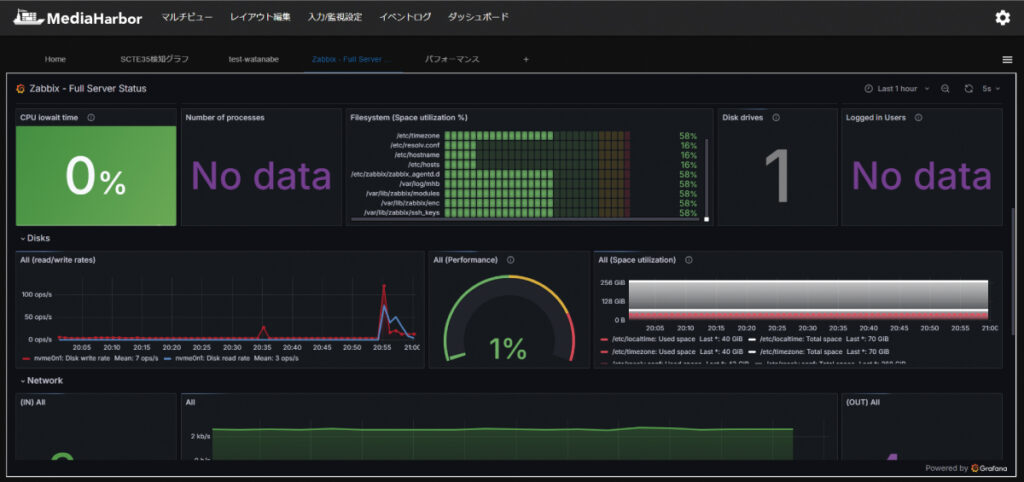
さらに、Grafana/Zabbix の統合により、自由度の高いメトリクスの可視化が可能です。作成したグラフをマルチビューのソースとして登録でき、映像と連動したモニタリングを実現します。
※デスクランブルには、トラフィック・シム製ユニットの利用が必要です。
※「MediaHarbor」は株式会社トラフィック・シムの登録商標です(登録第6661231号)。
特長
世界中どこからでも低遅延の折り返し映像をモニターできるクラウドサービス
- クラウド/オンプレミスを問わないコンテナ設計
- インストーラーで迅速に構築可能
- 利用時間に応じてクレジットポイントを消費する「使った分だけ」の料金体系
Grafana/Zabbix統合による柔軟なメトリクス可視化 - ダッシュボードのグラフをマルチビューのソースとして登録し、映像と連動した監視が可能
- APIによるレイアウト切り替えなど、外部システムからの制御に対応
- ISDB-T/ISDB-S/QAM/SDI/IPなど、多様なストリームをマルチビュー表示
- B-CAS/C-CAS/TRMP/ACASに対応(※要対応ユニット)
システムイメージ
機能
- オンプレミスモニタでの視聴
- PC/モバイル端末での視聴(HLS/WebRTC)
- 映像の拡大表示/音声選択
- グリッド/JSONによるレイアウト作成・保存
- レイアウトのインポート/エクスポート
- イベントログ
- ダッシュボード作成
- エラー通知(Slack/メール/Webhook/SNMP Trap)
- エラーマスク設定
- ビデオへのオーバーレイ表示
- ビデオへのボーダー表示
- and more…
対応コーデック・プロトコル
対応コーデック
- 映像:MPEG-2、H.264/AVC、H.265/HEVC、JPEG XS
- 音声:AAC、MP2、MP3、AC-3(Dolby Digital)、E-AC-3(Dolby Digital Plus)
対応プロトコル
- RTP ユニキャスト/マルチキャスト
- RTP-FEC ユニキャスト/マルチキャスト
- SRT(Caller/Listener)
- HLS
- AES67
- ST2110-22 / ST2110-30
- NDI®
※RTP/RTP-FEC は Payload type = 33(MP2T:MPEG-2 transport stream)に対応します。
※HLS では、CM などでストリームが途中で差し替わる場合に再生が途切れる可能性があります。
ご利用までの流れ
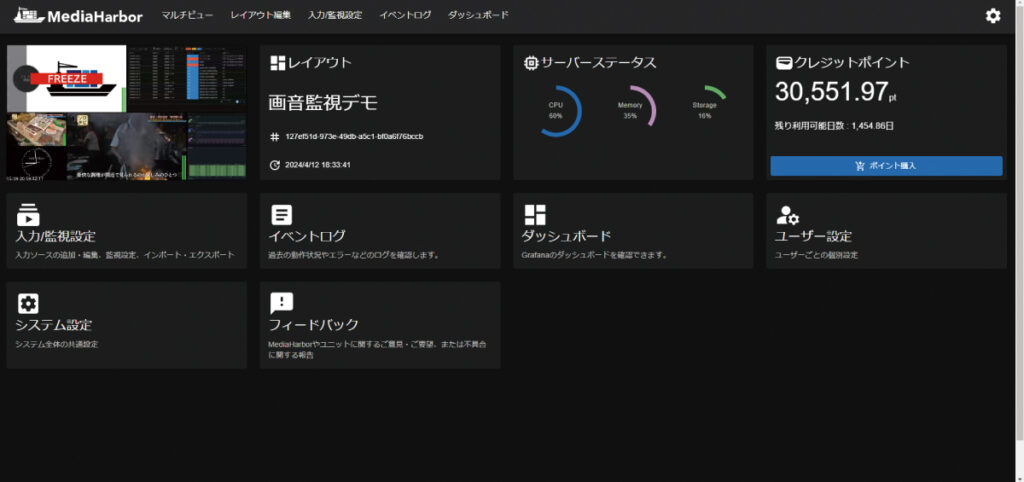
画面イメージ
よくあるご質問
MediaHarbor の導入検討にあたって、よくいただくご質問と回答です。導入後の運用やトラブル対応については MediaHarbor 公式サイトの FAQ をご覧ください。
製品概要
MediaHarbor とは何ですか?
MediaHarbor は、複数の映像ストリームを1画面に並べて同時に監視できるマルチビューサービスです。クラウドでもオンプレミスでも、インストーラーを実行するだけで構築できます。日本の放送システムメーカーである株式会社トラフィック・シムが自社開発しています。
MediaHarbor 専用のハードウェアを購入する必要がありますか?
いいえ。MediaHarbor は既存の PC またはサーバーに導入でき、専用ハードウェアは不要です。ソフトウェアは Docker コンテナとして動作します。
ただし、地上デジタル放送・BS・CATV・SDI といった放送信号を直接入力する場合と、デスクランブルを行う場合はトラフィック・シム製のハードウェアユニットが必要です。IP ストリーム(SRT/RTP/HLS など)だけを扱う場合はユニットは不要です。
クラウドとオンプレミスのどちらでも使えますか?違いは何ですか?
MediaHarbor はどちらでも使えます。コンテナ設計なので、パブリッククラウド・プライベートクラウド・オンプレミスのサーバー・小型 PC のいずれでも同じように構築できます。
| オンプレミス構成 | クラウド構成 | |
|---|---|---|
| MediaHarbor の設置先 | お客様の PC またはサーバー | AWS / GCP / Azure |
| 入力 | ライブソース(SRT / RTP / HLS、放送入力) | リモートソース(SRT / RTP / HLS) |
| マルチビューの出力先 | ブラウザー、または表示用デコーダー | インターネット経由の SRT で SRT デコーダーへ送り、モニターウォールやテレビに表示 |
両方を組み合わせたハイブリッド構成も可能です。
入力・対応フォーマット
MediaHarbor にはどのような信号を入力できますか?
MediaHarbor は IP ストリーム(SRT、RTP、RTP-FEC、HLS、AES67)をそのまま入力できます。
加えて、トラフィック・シム製のハードウェアユニットを組み合わせることで、地上デジタル放送(ISDB-T)・BS(ISDB-S)・CATV(QAM)・SDI の入力にも対応します。
入力ソースにはどのような種類がありますか?
MediaHarbor では入力ソースを登録するとき、「プロトコルタイプ」として次の種類から選択します。
- SRT/RTP/HLS — IP ストリームを受信します
- AES67 — IP 経由の音声を受信します
- JPEG XS — JPEG XS の映像を受信します(利用には JPEG XS ポイントと MediaHarbor ポイントが必要です)
- NDI®
- Colorbar — カラーバーを生成して表示します
- File — ファイルを再生します(対応形式は TS)
- Browser — Web ページを取り込んでマルチビューに表示します。Grafana のダッシュボードを映像と並べて監視する場合もこのタイプを使います
- MediaHarbor — 他の MediaHarbor の出力を入力にします(マルチビューの階層化・親子構成)
- PATROL — 複数のソースを自動的に切り替えながら順次監視します(巡回監視)
SDI や HDMI の映像を入力するにはどうすればよいですか?
SDI は、トラフィック・シム製のハードウェアユニットと組み合わせることで MediaHarbor に入力できます。使用するユニットは構成やご要件によって異なりますので、お問い合わせください。
HDMI は、市販の HDMI to SRT などのエンコーダーで SRT や RTP に変換したうえで MediaHarbor に入力します。
スクランブルされた放送波を見られますか?
はい。MediaHarbor は B-CAS・C-CAS・TRMP・ACAS に対応したデスクランブルが可能です。
ただしデスクランブルにはトラフィック・シム製のハードウェアユニットが必要です。MediaHarbor のソフトウェア単体ではできません。
使用するユニットは構成やご要件によって異なりますので、お問い合わせください。
対応しているコーデックを教えてください。
MediaHarbor の対応コーデックは次のとおりです。
| 種別 | 対応コーデック |
|---|---|
| 映像 | MPEG-2、H.264/AVC、H.265/HEVC、JPEG XS |
| 音声 | AAC、MP2、MP3、AC-3(Dolby Digital)、E-AC-3(Dolby Digital Plus) |
対応しているプロトコルを教えてください。
MediaHarbor の対応プロトコルは次のとおりです。
- RTP ユニキャスト/マルチキャスト
- RTP-FEC ユニキャスト/マルチキャスト
- SRT(Caller / Listener)
- HLS
- AES67
- ST2110-22 / ST2110-30
- NDI®
RTP 系は Payload type = 33(MP2T:MPEG-2 transport stream) に対応しています。なお HLS では、CM などでストリームが途中で差し替わる場合に再生が途切れる可能性があります。
ST2110-22・ST2110-30・AES67 の関係
- ST2110-22 は伝送規格の名称で、プロトコルとしては RTP です。RTP で JPEG XS を送るものが ST2110-22 にあたります。
- ST2110-30 は放送向けの音声伝送規格の名称で、こちらもプロトコルとしては RTP です。中身は非圧縮の LPCM 波形データです。
- AES67 は一般向けの音声伝送規格です。ST2110-30 と互換性がありますが、規格としては別のものです。
視聴・表示
どこから視聴できますか?専用のソフトは必要ですか?
MediaHarbor は Web ブラウザだけで視聴できます。専用のクライアントソフトのインストールは不要です。
- クライアント OS: Windows、Mac、iOS、Android
- ブラウザ: Google Chrome、Mobile Safari
動作検証を行っているのは上記のブラウザです。Microsoft Edge、Firefox、デスクトップ版 Safari などは検証していません。
PC・タブレット・スマートフォンから HLS または WebRTC で視聴できるため、社内の監視ルームだけでなく自宅や外出先からもマルチビュー画面を確認できます。
監視ルームの大型モニタやモニターウォールに出せますか?
はい。MediaHarbor は SRT・RTP デコーダー経由でのモニター出力に対応しています。従来どおり大型 TV やモニターウォールでマルチビューを表示できます。
また 1台の MediaHarbor から複数のレイアウトを同時出力できるため、1台で複数の監視卓に別々の画面を出せます。
マルチビューのレイアウトは自由に作れますか?
はい。MediaHarbor ではグリッドまたは JSON でレイアウトを作成・保存でき、インポート/エクスポートもできます。
- 映像上にソース名を重ねて表示できます
- グリッドの上下左右にマージンを設定して文字を配置できます
- 用途に応じて縮小アルゴリズム(高画質/軽量表示)を切り替えられます
- 映像へのオーバーレイ表示・ボーダー表示に対応します
- IP タリー(TSL UMD Protocol V5.0)に対応します。MediaHarbor はタリー信号を受信して画面に表示する側です
映像や音声の切り替え、拡大表示はできますか?
はい。MediaHarbor では任意の映像を拡大表示でき、音声はユーザーごとに任意のストリームを選択して聴けます。同じマルチビュー画面を見ている複数の担当者が、それぞれ別のソースの音声を選べます。
同時に何本の入力を表示できますか?
MediaHarbor は入力本数の上限を設けておらず、必要な本数に応じてサーバーのスペックを用意する構成です。スペックを上げればさらに多くの入力を扱えます。
公式サイトが示す動作環境(第11世代 Intel Core i5 相当・4コア8スレッド・メモリ16GB)は、H.264/AAC の入力ソースを25本程度入力した場合の参考スペックです。入力ソース数やコーデックの条件によっては、より高いスペックが必要になります。
MediaHarbor は入力ソースごとに受信用のコンテナが起動する構成のため、入力本数が増えるほど必要なリソースも増えます。
監視・通知
どのような監視ができますか?
MediaHarbor では入力監視(入力信号断・入力信号低帯域)が基本機能で、別途ポイントを購入することなく利用できます。
以下はポイントを追加購入することで利用できる監視・解析オプションです。
| オプション | 内容 |
|---|---|
| 画音監視 | フリーズ・ブラックアウト・無音のほか、音声レベルやノイズなど音声品質の検出にも対応します(項目は次の設問を参照) |
| SCTE-35 解析 | 広告挿入シグナルの解析 |
| TS 監視 | TS アナライザー HACOBE 相当の監視(ETR290 Priority 1・Priority 2。Priority 3 は対象外です) |
| 巡回監視 | 複数のソースを自動的に切り替えながら順次監視 |
画音監視ではどのような項目を検出できますか?
MediaHarbor の画音監視では、映像と音声の両方について次の項目を検出できます。検出する項目はソースごとに個別に有効・無効を切り替えられます。
| 種別 | 検出項目 |
|---|---|
| 映像 | フリーズ、ブラックアウト |
| 音声 | 無音、音声過大、音声過小、ラウドネス監視、位相逆相監視、テストトーン検出 |
画音監視はライセンスポイントを追加購入することで利用できるオプションです。
異常を検知したらどう通知されますか?
MediaHarbor は Slack・メール・Webhook・SNMP Trap へのログ通知機能を搭載しています。
Webhook 通知をトリガーに別システムの API と連携した自動制御も可能です。また誤検知を避けるためのエラーマスク設定があります。
Grafana や Zabbix と連携できますか?
はい。MediaHarbor は Grafana / Zabbix と統合でき、作成したダッシュボードのグラフをマルチビューの入力ソースとして登録できます。映像とメトリクスを同じ画面で並べて監視できます。
また MediaHarbor は Zabbix エージェントを搭載しているため、社内の Zabbix サーバーから MediaHarbor 自体を監視できます(TCP 10050 番ポートを使用)。
複数拠点の MediaHarbor をまとめて見られますか?
はい。MediaHarbor は他の MediaHarbor を入力ソースとして登録し、親子構成(マルチビューの階層化)を作成できます。拠点ごとに置いた MediaHarbor の画面を、上位の MediaHarbor に集約して表示できます。
外部連携
API で外部システムから制御できますか?
はい。MediaHarbor は REST API の仕様を公開しています。レイアウトの切り替えなど、外部システムやスクリプトからの制御に対応します。API 仕様は MediaHarbor 公式サイトの API 仕様 で公開しています。
AI エージェントと連携できますか?
はい。MediaHarbor は MCP(Model Context Protocol)サーバー機能に対応しています。Claude や ChatGPT などの AI エージェントから MediaHarbor を呼び出し、運用や監視を自動化できます。
動作環境・ネットワーク
サーバーの動作環境を教えてください。
MediaHarbor のサーバー動作環境は次のとおりです。
| 項目 | 要件 |
|---|---|
| CPU | 第11世代 Intel Core i5(64ビット)2.40GHz 4コア/8スレッド 以上 |
| メモリ | 16GB 以上 |
| ディスク | 20GB 以上の空き容量 |
| グラフィックスカード | なし(不要) |
| OS | Linux(AlmaLinux / Rocky Linux / Ubuntu Server / Amazon Linux / Red Hat Enterprise Linux / Oracle Linux) |
| 前提ソフトウェア | Docker、docker-compose がインストールされていること |
この要件は、MediaHarbor に H.264/AAC の入力ソースを25本程度入力した場合の参考スペックです。
どのポートを開ける必要がありますか?
MediaHarbor が使用するポートは次のとおりです。
| ポート | プロトコル | 用途 |
|---|---|---|
| 80 | TCP | MediaHarbor Web UI |
| 8900 | UDP | IP タリー(UDP の場合) |
| 9000 | TCP | IP タリー(TCP の場合) |
| 10050 | TCP | Zabbix エージェント(任意) |
| 10100-10200 | UDP | SRT 出力 |
| 42000-42100 | UDP | SRT または RTP の信号入力 |
| 49152-65535 | UDP | WebRTC |
HTTPS で利用できますか?
MediaHarbor 自体は HTTPS に対応していません。Web UI は 80/TCP の HTTP で提供されます。
HTTPS で利用する場合は、MediaHarbor の前段にリバースプロキシを置くか、AWS 上で運用する場合は ALB(Application Load Balancer)を配置してください。
インターネット接続は必須ですか?
MediaHarbor の利用にはライセンス認証のためにインターネット接続が必須です。導入するサーバーから、ライセンス認証システム license.trafficsim.co.jp へアクセスできる必要があります。
ライセンスの確認は1時間ごとに行われ、通信できない場合は映像の上に「NO LICENSE or LICENSE EXPIRED」と表示されます。そのため外部と通信できない閉域網での運用はできません。
このほか、インストーラーのダウンロードページ mediaharbor.trafficsim.co.jp と AWS ECR Public コンテナレジストリへのアクセスは任意です。
ライセンス・料金
料金体系を教えてください。
MediaHarbor はポイント消費型のライセンス方式です。使った分だけポイントが消費されるため、初期費用を抑えて必要な機能を必要な分だけ利用できます。短期イベントから長期の常設設備まで、規模に応じて購入量を調整できます。
具体的な価格は MediaHarbor 公式サイト でご確認ください。
1ポイントで何ができますか?
MediaHarbor では 1ポイント=1入力を24時間使用できます。消費は内部的に秒単位で計算されるため、24時間に満たない利用ではその分だけの消費になります。
ポイントに有効期限はありません。購入は 30 / 300 / 3,000 / 30,000 ポイントの単位で行います。
ポイントの種類には MediaHarbor ポイント(マルチビュー本体)、画音監視ポイント、SCTE-35 解析ポイント、TS 監視ポイント、JPEG XS ポイント、巡回ポイント、NDI 受信ポイントがあります。
監視オプションを使う場合、ポイントはどのように消費されますか?
巡回監視・JPEG XS・NDI を利用する場合は、それぞれのポイントに加えて MediaHarbor ポイントも別途必要です。オプションのポイントだけでは利用できません。
JPEG XS ポイントは、レイアウトに構成されている JPEG XS 入力ソースの数に応じて消費されます。消費量は解像度によって異なります。
| 区分 | 消費 | 対象の解像度 |
|---|---|---|
| 1K | 1ポイント / 24時間 | 最大解像度 1920。720p 50/60、1080i 50/60、1080p 25/30 |
| 2K | 2ポイント / 24時間 | 最大解像度 2048。1080p 50/60 |
| 4K | 8ポイント / 24時間 | 最大解像度 4096。2160p 50/60、1080p 240 |
購入前に試せますか?
ポイントを購入していない状態でも、MediaHarbor をインストールして起動することは可能です。ただし、この状態で確認できる範囲は限られます。
映像の上に「NO LICENSE」のオーバーレイが常時表示され、映像の大部分が覆われるためです。映像の四隅は表示されるため、入力した信号が MediaHarbor に届き、受信できていることまでは確認できますが、それ以上の機能を確認することはできません。
機能をひととおり評価したい場合は、PoC(実証実験)のお申し込みが可能です。お申し込みいただいた方にはトライアルポイントを発行します。
支払方法と購入方法を教えてください。
MediaHarbor のポイントは LicenseManager で購入します。支払方法はクレジットカードと請求書払いに対応しており、24時間365日いつでも購入できます。
導入・運用
導入までの流れを教えてください。
MediaHarbor はインストーラー(シェルスクリプト)を実行するだけで構築できます。アカウントを登録し、インストーラーを実行して、LicenseManager でポイントを購入すれば利用を開始できます。
具体的な手順は MediaHarbor 導入手順書 で公開しています。
設定のバックアップや別サーバーへの移行はできますか?
はい。MediaHarbor の設定は他サーバーへの移行・バックアップが可能です。DB フォルダを圧縮して新しいサーバーで展開することで設定を引き継げます。
セキュリティ面はどうなっていますか?
MediaHarbor は管理パスワードおよびアプリパスワードでのロック機能を備えています。また、ライセンス認証以外の通信を社外に出さないオンプレミス構成や、プライベートクラウドでの専有構成も選択できます。
導入実績はありますか?
MediaHarbor は株式会社TBSテレビ様、株式会社NHKテクノロジーズ様、株式会社MIXI様などに導入いただいています。
- TBSテレビ様: 配信ストリームの監視ソリューションとして導入。従量課金モデルが配信運用に合致
- NHKテクノロジーズ様: 放送システムの監視・運用に活用。柔軟な環境対応とスケーラビリティを評価
- MIXI様: ライブ配信サービスの監視に導入。簡単な導入プロセスと高い費用対効果を評価
詳しくは TBSテレビ様、NHKテクノロジーズ様、MIXI様 の導入事例をご覧ください。
導入後のトラブルはどこを見ればよいですか?
MediaHarbor の 公式サイトの FAQ に、インストール・再生・ネットワーク・ライセンス・設定管理のよくある質問を掲載しています。
サポート情報
このページで解決しない場合や、サポートが必要な場合は下記へお問い合わせください。
本番導入に向けた実証実験(PoC)を行う場合は、トライアルポイントの申請が可能です。
導入後の運用・トラブル対応については MediaHarbor 公式サイトの FAQ もあわせてご覧ください。